Windows 命令行
任务 1 介绍
在掌握命令行界面(CLI)之前,每个人都更喜欢图形用户界面(GUI)。 这有很多原因。 一个原因是图形用户界面通常很直观。 如果有人给你一个你不熟悉的图形用户界面,你可以快速摸索并发现其中的重要部分。 将此与处理命令行界面(即提示符)进行比较。
CLI 界面通常有一个学习曲线;然而,当你掌握了命令行后,你会发现它更快、更高效。 考虑这个简单的例子:使用图形桌面查找你的IP地址需要多少次点击? 使用命令行界面,你甚至不需要将手从键盘上抬起。 假设你想重新检查你的IP地址。 你需要发出相同的命令,而不是将鼠标指针移动到屏幕的每个角落。
除了速度和效率之外,使用 CLI 还有许多其他优势。 我们将提到几点:
- 资源使用更低:CLI 比图形密集的 GUI 需要更少的系统资源。 换句话说,你可以在较旧的硬件或内存有限的系统上运行命令行界面系统。 如果你使用云计算,你的系统将需要更少的资源,从而降低你的费用。
- 自动化:虽然你可以自动化 GUI 任务,但创建一个包含你需要重复的命令的批处理文件或脚本要容易得多。
- 远程管理:CLI 使得使用 SSH 管理远程系统(如服务器、路由器或物联网设备)非常方便。 这种方法在网络速度较慢和资源有限的系统上效果很好。
学习目标
本房间的目的是教你如何使用 MS Windows 命令提示符 cmd.exe,这是 Windows 环境中的默认命令行解释器。 我们将学习如何使用命令行来:
- 显示基本系统信息
- 检查和排除网络配置故障
- 管理文件和文件夹
- 检查运行中的进程
房间先决条件
在开始本房间之前,你应该已完成 Windows 和 AD 基础知识模块。
按下下面的启动机器按钮。 通过按下本页顶部的启动攻击箱按钮来启动攻击箱。 AttackBox 机器将在分屏视图中启动。 如果不可见,请使用页面顶部的蓝色显示分屏视图按钮。
你可以使用 AttackBox 上的 SSH 客户端连接到 MACHINE_IP,使用以下凭据:
- 用户名:
user - 密码:
Tryhackme123!
从 AttackBox 建立 SSH 连接
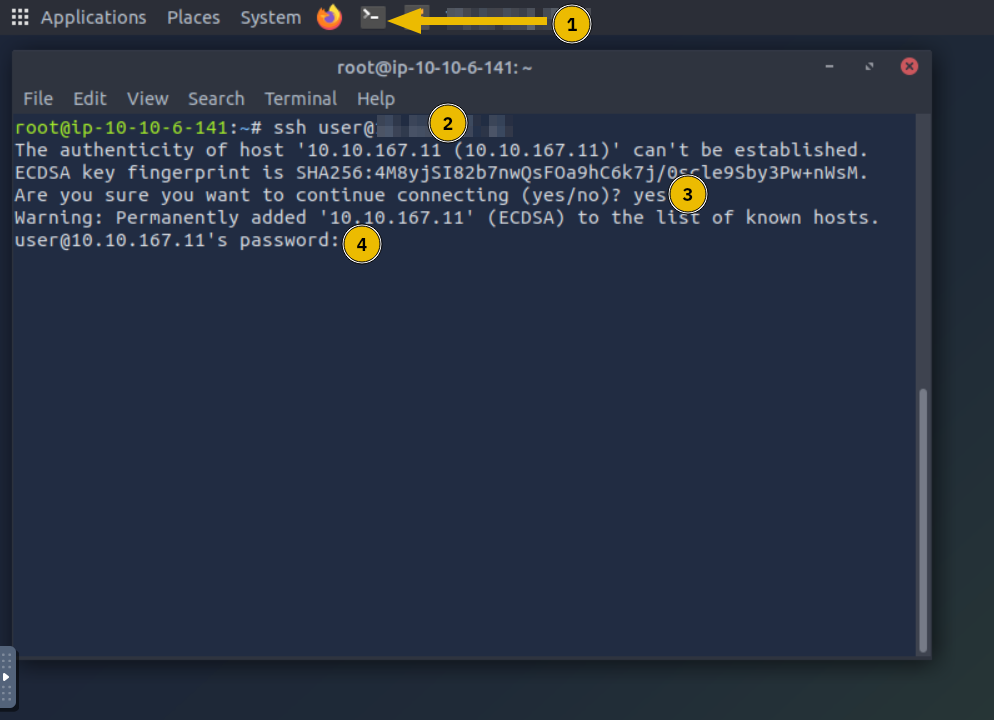
如果这是你第一次从 AttackBox 发起 SSH 连接到目标系统,步骤如下面的截图所示,它们是:
- 点击标记为 1 的终端图标启动 AttackBox 的终端。
- 要连接到目标虚拟机,发出命令
ssh user@MACHINE_IP,因为user是此处的用户名。 - 因为这是你第一次连接到此目标虚拟机,系统会询问你是否信任此连接。 回答是,如标记为3所示。 回答是,如标记为3所示。
- 输入你的密码
Tryhackme123!。 请注意,输入密码时不会显示。 请注意,输入密码时不会显示。
TODO 未完成