Docker入门
任务1 介绍
在本房间中,您将获得首次动手部署和与Docker容器交互的实践经验。
具体来说,在本房间结束时,您将熟悉以下内容:
- 让您开始使用Docker的基本语法
- 运行和部署您的第一个容器
- 了解Docker容器如何使用镜像进行分发
- 使用Dockerfile创建您自己的镜像
- Dockerfile如何用于构建容器,使用Docker Compose编排多个容器
- 将房间中获得的知识应用到最后的实践环节中。
请注意:强烈建议您至少熟悉基本的Linux语法(例如运行命令、移动文件以及熟悉文件系统结构的外观)。 请注意:强烈建议您至少熟悉基本的Linux语法(例如运行命令、移动文件以及熟悉文件系统结构的外观)。 如果您已完成Linux基础模块,您将为本房间做好充分准备!
此外,重要的是要记住您需要互联网连接来拉取Docker镜像。 如果您是免费用户并希望在本房间中练习命令,您需要在您自己的环境中进行。
在继续下一个任务之前完成此问题。
No answer needed
任务2 基本Docker语法
Docker起初可能看起来令人不知所措。 然而,这些命令非常直观,通过一些练习,您很快就能成为Docker专家。 然而,这些命令非常直观,通过一些练习,您很快就能成为Docker专家。
Docker的语法可以分为四个主要类别:
- 运行容器
- 管理和检查容器
- 管理Docker镜像
- Docker守护进程统计信息和信息
我们将在本任务中分解这些类别中的每一个。
管理Docker镜像
Docker Pull
在我们运行Docker容器之前,我们首先需要一个镜像。 回顾"容器化入门"房间,镜像是容器应执行什么的指令。 运行一个什么都不做的容器是没有用的!
在本房间中,我们将使用Nginx镜像在容器内运行一个Web服务器。 在下载镜像之前,让我们分解下载镜像所需的命令和语法。 可以使用docker pull命令并提供镜像名称来下载镜像。
例如,docker pull nginx。 例如,docker pull nginx。 Docker必须知道从哪里获取此镜像(例如从我们将在后续任务中介绍的存储库)。
继续我们上面的示例,让我们下载这个Nginx镜像!
请注意,此命令将无法在本房间连接的实践机器上运行,因为需要互联网访问。
cmnatic@thm:~$ docker pull nginx
Using default tag: latest
latest: Pulling from library/nginx
-- omitted for brevity --
Status: Downloaded newer image for nginx:latest
cmnatic@thm:~$
通过运行此命令,我们正在下载标题为"nginx"的镜像的最新版本。 镜像有这些称为标签的标记。 这些标签用于引用镜像的变体。 例如,镜像可以具有相同的名称但不同的标签以指示不同的版本。 我在下面的表格中提供了一个如何使用标签的示例:
| Docker镜像 | 标签 | 命令示例 | 解释 |
|---|---|---|---|
| ubuntu | latest | docker pull ubuntu - 等同于 - docker pull ubuntu:latest | 此命令将拉取"ubuntu"镜像的最新版本。 如果未指定标签,Docker将假定您需要"latest"版本。 值得记住的是,您并不总是需要"latest"。 这个镜像字面上是"最新的",因为它将包含最近的更改。 这可能会修复或破坏您的容器。 |
| ubuntu | 22.04 | docker pull ubuntu:22.04 | 此命令将拉取"ubuntu"镜像的"22.04 (Jammy)"版本。 |
| ubuntu | 20.04 | docker pull ubuntu:20.04 | 此命令将拉取"ubuntu"镜像的"20.04 (Focal)"版本。 |
| ubuntu | 18.04 | docker pull ubuntu:18.04 | 此命令将拉取"ubuntu"镜像的"18.04 (Bionic)"版本。 |
指定标签时,必须在镜像名称和标签之间包含冒号:,例如ubuntu:22.04(镜像:标签)。 不要忘记标签 - 我们将在未来的任务中再次讨论这些!
Docker Image x/y/z
docker image命令与适当的选项允许我们管理本地系统上的镜像。 要列出可用选项,我们可以简单地执行docker image来查看我们可以做什么。 我已经在下面的终端中为您完成了此操作:
cmnatic@thm:~$ docker image

Usage:  docker image COMMAND

Manage images

Commands:
  build       Build an image from a Dockerfile
  history     Show the history of an image
  import      Import the contents from a tarball to create a filesystem image
  inspect     Display detailed information on one or more images
  load        Load an image from a tar archive or STDIN
  ls          List images
  prune       Remove unused images
  pull        Pull an image or a repository from a registry
  push        Push an image or a repository to a registry
  rm          Remove one or more images
  save        Save one or more images to a tar archive (streamed to STDOUT by default)
  tag         Create a tag TARGET_IMAGE that refers to SOURCE_IMAGE

Run 'docker image COMMAND --help' for more information on a command.
cmnatic@thm:~$
在本房间中,我们仅将涵盖docker镜像的以下选项:
- pull(我们上面已经完成了!)
- ls(列出镜像)
- rm(删除镜像)
- build(我们将在"构建您的第一个容器"任务中介绍)
Docker Image ls
此命令允许我们列出存储在本地系统上的所有镜像。 我们可以使用此命令来验证镜像是否已正确下载,并查看有关它的更多信息(例如标签、镜像创建时间和镜像大小)。
cmnatic@thm:~$ docker image ls
REPOSITORY   TAG       IMAGE ID       CREATED       SIZE
ubuntu       22.04     2dc39ba059dc   10 days ago   77.8MB
nginx        latest    2b7d6430f78d   2 weeks ago   142MB
cmnatic@thm:~$
例如,在上面的终端中,我们可以看到系统上两个镜像的一些信息:
| 存储库 | 标签 | 镜像ID | 创建时间 | 大小 |
|---|---|---|---|---|
| ubuntu | 22.04 | 2dc39ba059dc | 10 天前 | 77.8MB |
| nginx | latest | 2b7d6430f78d | 2 周前 | 142MB |
Docker 镜像 rm
如果我们想从系统中删除一个镜像,我们可以使用 docker image rm 以及名称(或镜像 ID)。 在以下示例中,我将删除标签为 "22.04" 的 "ubuntu" 镜像。 我的命令将是 docker image rm ubuntu:22.04:
记住要包含镜像名称的标签很重要。
cmnatic@thm:~$ docker image rm ubuntu:22.04
Untagged: ubuntu:22.04
Untagged: ubuntu@sha256:20fa2d7bb4de7723f542be5923b06c4d704370f0390e4ae9e1c833c8785644c1
Deleted: sha256:2dc39ba059dcd42ade30aae30147b5692777ba9ff0779a62ad93a74de02e3e1f
Deleted: sha256:7f5cbd8cc787c8d628630756bcc7240e6c96b876c2882e6fc980a8b60cdfa274
cmnatic@thm:~$
如果我们运行 docker image ls,我们会看到该镜像不再列出:
cmnatic@thm:~$ docker image ls
REPOSITORY   TAG       IMAGE ID       CREATED       SIZE
nginx        latest    2b7d6430f78d   2 weeks ago   142MB
cmnatic@thm:~$
如果我们想 pull 一个 Docker 镜像,我们的命令会是什么样子?
docker pull
如果我们想列出运行 Docker 的设备上的所有镜像,我们的命令会是什么样子?
docker image ls
假设我们想拉取镜像 "tryhackme"(不带引号);我们的命令会是什么样子?
docker pull tryhackme
假设我们想拉取标签为 "1337"(不带引号)的 "tryhackme" 镜像。 我们的命令会是什么样子?
docker pull tryhackme:1337
任务 3 运行你的第一个容器
Docker run 命令从镜像创建运行中的容器。 这是运行 Dockerfile 中的命令(以及我们在运行时的输入)的地方。 因此,这必须是你首先学习的一些语法。
该命令的工作方式如下:docker run [OPTIONS] IMAGE_NAME [COMMAND] [ARGUMENTS...] 括号中的选项对于容器运行不是必需的。
Docker 容器可以使用各种选项运行 - 取决于我们将如何使用容器。 本任务将解释你可能想使用的一些最常见选项。 本任务将解释你可能想使用的一些最常见选项。
首先,简单运行一个容器
让我们回顾运行 Docker 容器所需的语法:docker run [OPTIONS] IMAGE_NAME [COMMAND] [ARGUMENTS...]。 在此示例中,我将配置容器运行:
- 一个名为 "helloworld" 的镜像
- 通过在 [OPTIONS] 命令中提供
-it开关来"交互式"运行。 这将允许我们直接与容器交互。 这将允许我们直接与容器交互。 - 我将在容器内生成一个 shell,通过提供
/bin/bash作为 [COMMAND] 部分。 此参数是你放置要在容器内运行的命令(如文件、应用程序或 shell!)的地方。
因此,要实现上述目标,我的命令将如下所示:docker run -it helloworld /bin/bash
cmnatic@thm-intro-to-docker:~$ docker run -it helloworld /bin/bash
root@30eff5ed7492:/#
我们可以验证我们已成功启动 shell,因为我们的提示符将更改为另一个用户帐户和主机名。 容器的主机名是容器 ID(可以通过使用 docker ps 找到)。 例如,在上面的终端中,我们的用户名和主机名是 root@30eff5ed7492
运行容器...继续
如前所述,Docker 容器可以使用各种选项运行。 容器的目的和 Dockerfile 中设置的指令(我们将在后面的任务中讨论)决定了我们需要使用哪些选项来运行容器。 首先,我将你可能需要运行 Docker 容器的一些最常见选项放入下表中。
| [OPTION] | 解释 | 相关 Dockerfile 指令 | 示例 |
|---|---|---|---|
| -d | 此参数告诉容器以"分离"模式启动。 这意味着容器将在后台运行。 这意味着容器将在后台运行。 | N/A | docker run -d helloworld |
| -it | 此参数有两个部分。 "i" 表示以交互方式运行,"t" 告诉 Docker 在容器内运行 shell。 如果我们希望在容器运行后直接与其交互,我们将使用此选项。 | N/A | docker run -it helloworld |
| -v | 此参数是"Volume"的缩写,告诉 Docker 将主机操作系统的目录或文件挂载到容器内的位置。 这些文件存储的位置在 Dockerfile 中定义。 | VOLUME | docker run -v /host/os/directory:/container/directory helloworld |
| -p | 此参数告诉 Docker 将主机操作系统上的端口绑定到容器中暴露的端口。 如果你在容器中运行应用程序或服务(如 Web 服务器)并希望通过导航到 IP 地址访问该应用程序/服务,你将使用此指令。 | EXPOSE | docker run -p 80:80 webserver |
| --rm | 此参数告诉 Docker 在容器完成运行其被指示执行的任何操作后删除容器。 | N/A | docker run --rm helloworld |
| --name | 此参数让我们为容器起一个友好、易记的名称。 当容器在没有此选项的情况下运行时,名称是两个随机单词。 我们可以使用此选项根据容器运行的应用程序来命名容器。 | N/A | docker run --name helloworld |
这些只是我们在运行容器时可以提供的一些参数。 同样,我们需要运行的大多数参数将由容器的构建方式决定。 然而,诸如 --rm 和 --name 等参数将指示 Docker 如何运行容器。 其他参数包括(但不限于!):
- 告诉 Docker 容器应使用哪个网络适配器
- 容器应具有哪些功能的访问权限。 容器应具有哪些功能的访问权限。 这在 TryHackMe 上的 "Docker Rodeo" 房间中有介绍。
- 将值存储到环境变量中
如果您希望探索更多这些参数,我强烈建议阅读 Docker run 文档。
列出正在运行的容器
要列出正在运行的容器,我们可以使用 docker ps 命令。 此命令将列出当前正在运行的容器 - 如下所示:
cmnatic@thm:~/intro-to-docker$ docker ps
CONTAINER ID   IMAGE                           COMMAND        CREATED        STATUS      PORTS     NAMES
a913a8f6e30f   cmnatic/helloworld:latest   "sleep"   1 months ago   Up 3 days   0.0.0.0:8000->8000/tcp   helloworld
cmnatic@thm:~/intro-to-docker$
此命令还将显示有关容器的信息,包括:
- 容器的 ID
- 容器正在运行什么命令
- 容器何时创建
- 容器已运行多长时间
- 映射了哪些端口
- 容器的名称
提示:要列出所有容器(包括已停止的),您可以使用 docker ps -a:
cmnatic@thm:~/intro-to-docker$ docker ps -a
CONTAINER ID   IMAGE                             COMMAND                  CREATED             STATUS     PORTS    NAMES
00ba1eed0826   gobuster:cmnatic                  "./gobuster dir -url…"   an hour ago   Exited an hour ago practical_khayyam
如果我们想要以交互式方式运行容器,我们的命令会是什么样子?
注意:假设我们在此处未指定任何镜像。
docker run -it
如果我们想要以"分离"模式运行容器,我们的命令会是什么样子?
注意:假设我们在此处未指定任何镜像。
docker run -d
假设我们想要运行一个容器,该容器将运行并在端口 80 上绑定一个 Web 服务器。 我们的命令会是什么样子?
注意:假设我们在此处未指定任何镜像。
docker run -p 80:80
我们如何列出所有正在运行的容器?
docker ps
现在,我们如何列出所有容器(包括已停止的)?
docker ps -a
任务 4 Dockerfile 简介
Dockerfile 在 Docker 中扮演着至关重要的角色。 Dockerfile 是一个格式化的文本文件,本质上充当了容器应执行操作的指令手册,并最终组装成一个 Docker 镜像。
您使用 Dockerfile 来包含容器构建时应执行的命令。 要开始使用 Dockerfile,我们需要了解一些基本的语法和指令。 Dockerfile 的格式如下:
INSTRUCTION argument
首先,让我们介绍一些基本指令:
| 指令 | 描述 | 示例 |
|---|---|---|
| FROM | 此指令为容器设置构建阶段,并设置基础镜像(操作系统)。 所有 Dockerfile 都必须以此开头。 | FROM ubuntu |
| RUN | 此指令将在新层中执行容器内的命令。 | RUN whoami |
| COPY | 此指令将文件从本地系统复制到容器中的工作目录(语法类似于 cp 命令)。 | COPY /home/cmnatic/myfolder/app/ |
| WORKDIR | 此指令设置容器的工作目录。 (类似于在 Linux 上使用 cd)。 | WORKDIR / (设置为容器文件系统的根目录) |
| CMD | 此指令确定容器启动时运行什么命令(您可以使用此指令来启动服务或应用程序)。 | CMD /bin/sh -c script.sh |
| EXPOSE | 此指令用于告诉运行容器的人在运行容器时应发布哪个端口。 | EXPOSE 80 (告诉运行容器的人发布到端口 80,即 docker run -p 80:80) |
既然我们了解了构成 Dockerfile 的核心指令,让我们来看一个 Dockerfile 的实际示例。 但首先,我将解释我希望容器做什么:
- 使用 "Ubuntu"(版本 22.04)操作系统作为基础。
- 将工作目录设置为容器的根目录。
- 创建文本文件 "helloworld.txt"。
# THIS IS A COMMENT
# Use Ubuntu 22.04 as the base operating system of the container
FROM ubuntu:22.04

# Set the working directory to the root of the container
WORKDIR /

# Create helloworld.txt
RUN touch helloworld.txt
请记住,您可以通过 RUN 指令运行的命令将取决于您在 FROM 指令中使用的操作系统。 (在此示例中,我选择了 Ubuntu。 重要的是要记住,容器中使用的操作系统通常非常精简。 也就是说,不要期望一开始就有某个命令(即使是像 curl、ping 等命令也可能需要安装。)
构建您的第一个容器
一旦我们有了 Dockerfile,我们就可以使用 docker build 命令创建一个镜像。 此命令需要一些信息: 此命令需要一些信息:
- 您是否想自己命名镜像(我们将使用
-t(标签)参数)。 - 您将要给镜像起的名称。
- 您希望构建的 Dockerfile 的位置。
我将提供场景,然后解释相关命令。 假设我们想要构建一个镜像 - 让我们填写上面列出的两个必需信息:
- 我们将自己命名它,因此我们将使用
-t参数。 - 我们想要命名该镜像。
- Dockerfile 位于我们当前的工作目录(
.)中。
我们将要构建的 Dockerfile 如下:
# Use Ubuntu 22.04 as the base operating system of the container
FROM ubuntu:22.04

# Set the working directory to the root of the container
WORKDIR /

# Create helloworld.txt
RUN touch helloworld.txt
命令将如下所示:docker build -t helloworld .(我们使用点号告诉 Docker 在我们的工作目录中查找)。 如果我们正确填写了命令,我们将看到 Docker 开始构建镜像:
cmnatic@thm:~$ docker build -t helloworld .
Sending build context to Docker daemon  4.778MB
Step 1/3 : FROM ubuntu:22.04
22.04: Pulling from library/ubuntu
2b55860d4c66: Pull complete
Digest: sha256:20fa2d7bb4de7723f542be5923b06c4d704370f0390e4ae9e1c833c8785644c1
Status: Downloaded newer image for ubuntu:22.04
 ---> 2dc39ba059dc
Step 2/3 : WORKDIR /
 ---> Running in 64d497097f8a
Removing intermediate container 64d497097f8a
 ---> d6bd1253fd4e
Step 3/3 : RUN touch helloworld.txt
 ---> Running in 54e94c9774be
Removing intermediate container 54e94c9774be
 ---> 4b11fc80fdd5
Successfully built 4b11fc80fdd5
Successfully tagged helloworld:latest
cmnatic@thm:~$
太好了! 看起来成功了。 现在让我们使用 docker image ls 来查看这个镜像是否已构建:
cmnatic@thm:~$ docker image ls
REPOSITORY   TAG       IMAGE ID       CREATED         SIZE
helloworld   latest    4b11fc80fdd5   2 minutes ago   77.8MB
ubuntu       22.04     2dc39ba059dc   10 days ago     77.8MB
cmnatic@thm:~$
注意:您在 Dockerfile 的 FROM 指令中列出的任何基础操作系统也将被下载。 这就是为什么我们可以看到两个镜像:
- helloworld(我们的镜像)。
- ubuntu(我们镜像中使用的基础操作系统)。
您现在将能够在容器中使用此镜像。 请参考“运行您的第一个容器”任务以提醒您如何启动容器。
升级我们的 Dockerfile
让我们升级我们的 Dockerfile。 到目前为止,我们的容器只会创建一个文件 - 这不太有用! 在下面的 Dockerfile 中,我将:
- 使用 Ubuntu 22.04 作为容器的基础操作系统。
- 安装“apache2” Web 服务器。
- 添加一些网络配置。 由于这是一个 Web 服务器,我们需要能够通过网络以某种方式连接到容器。 我将通过使用
EXPOSE指令并告诉容器暴露端口 80 来实现这一点。 - 告诉容器在启动时启动“apache2”服务。 容器没有像
systemd这样的服务管理器(这是设计使然 - 在同一容器中运行多个应用程序是不良实践。 例如,这个容器用于 apache2 Web 服务器 - 并且仅用于 apache2 Web 服务器)。
# THIS IS A COMMENT
FROM ubuntu:22.04

# Update the APT repository to ensure we get the latest version of apache2
RUN apt-get update -y

# Install apache2
RUN apt-get install apache2 -y

# Tell the container to expose port 80 to allow us to connect to the web server
EXPOSE 80

# Tell the container to run the apache2 service
CMD ["apache2ctl", "-D","FOREGROUND"]
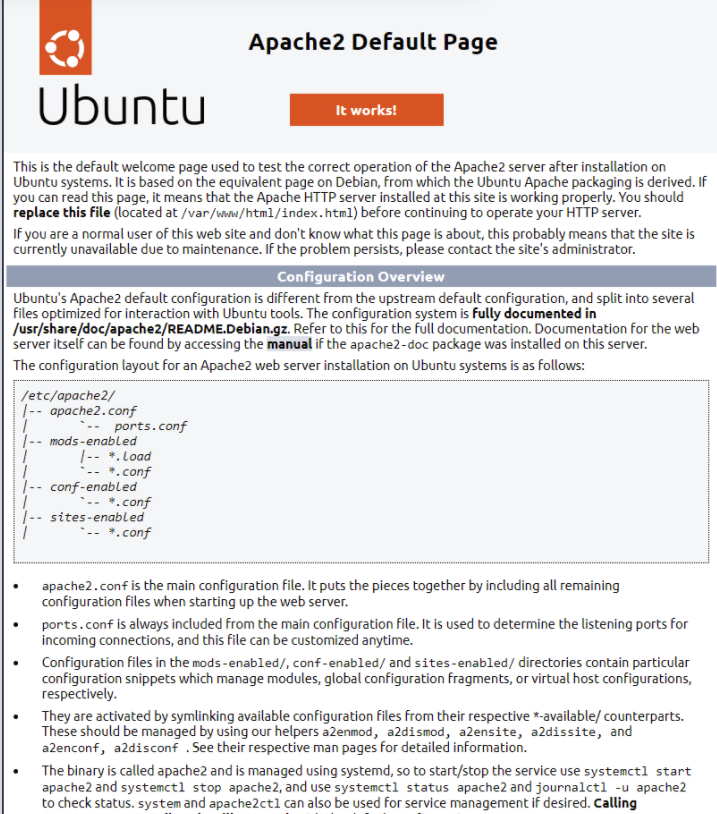
作为参考,构建此镜像的命令将是 docker build -t webserver .(假设 Dockerfile 位于您运行命令的同一目录中)。 一旦使用适当的选项启动容器(docker run -d --name webserver -p 80:80 webserver),我们可以在浏览器中导航到我们本地机器的 IP 地址!
优化我们的 Dockerfile
Docker 确实是一门艺术 - 而且它不止于 Dockerfiles! 首先,我们需要问自己为什么优化我们的 Dockerfile 至关重要? 臃肿的 Dockerfiles 难以阅读和维护,并且通常使用大量不必要的存储! 例如,您可以减小 docker 镜像的大小(并减少构建时间!) 通过使用几种方式:
- 仅安装必要的软件包。 容器的一个优点是它们从一开始就几乎是空的 - 我们完全自由地决定我们想要什么。
- 删除缓存文件(例如 APT 缓存或与工具一起安装的文档)。 容器内的代码只会执行一次(在构建时!),因此我们不需要存储任何东西供以后使用。
- 在我们的
FROM指令中使用最小的基础操作系统。 尽管像 Ubuntu 这样的容器操作系统已经相当精简,但考虑使用更精简的版本(即ubuntu:22.04-minimal)。 或者,例如,使用 Alpine(可以小到 5.59MB!)。 - 最小化层数 - 我将在下面进一步解释这一点。
每个指令(即 FROM、RUN 等) 都在其自己的层中运行。 层会增加构建时间! 目标是尽可能减少层数。 例如,尝试将 RUN 的命令链接在一起,如下所示:
之前:
FROM ubuntu:latest
RUN apt-get update -y
RUN apt-get upgrade -y
RUN apt-get install apache2 -y
RUN apt-get install net-tools -y
cmnatic@thm:~$ docker build -t before .
--omitted for brevity--
Step 2/5 : RUN apt-get update -y
 ---> Using cache
 ---> 446962612d20
Step 3/5 : RUN apt-get upgrade -y
 ---> Running in 8bed81c695f4
--omitted for brevity--
cmnatic@thm:~$
之后:
FROM ubuntu:latest
RUN apt-get update -y && apt-get upgrade -y && apt-get install apache2 -y && apt-get install net-tools
cmnatic@thm:~$ docker build -t after .
Sending build context to Docker daemon   4.78MB
Step 1/2 : FROM ubuntu
 ---> 2dc39ba059dc
Step 2/2 : RUN apt-get update -y && apt-get upgrade -y && apt-get install apache2 -y && apt-get install net-tools
 ---> Running in a4d4943bcf04
--omitted for brevity--
cmnatic@thm:~$

请注意,现在只有两个构建步骤(这将是两个层,使构建更快)。 这只是 Dockerfile 的一个小例子,因此构建时间不会如此剧烈,但在更大的 Dockerfiles 中 - 减少层数将在构建期间带来显著的性能提升。
我们将使用什么指令来指定容器应使用的基础镜像?
FROM
我们将使用什么指令来告诉容器运行命令?
RUN
我们将使用什么 docker 命令来使用 Dockerfile 构建镜像?
build
假设我们想命名这个镜像;我们将使用什么参数?
-t
任务 5 Docker Compose 简介
让我们首先了解 Docker Compose 是什么以及为什么值得理解。 到目前为止,我们只单独与容器交互。 总之,Docker Compose 允许多个容器(或应用程序)在需要时相互交互,同时彼此隔离运行。
您可能已经注意到 Docker 到目前为止的一个问题。 通常,应用程序需要额外的服务才能运行,而我们无法在单个容器中做到这一点。 例如,现代 - 动态 - 网站使用诸如数据库和 Web 服务器之类的服务。 为了本任务的目的,我们将每个应用程序视为一个“微服务”。
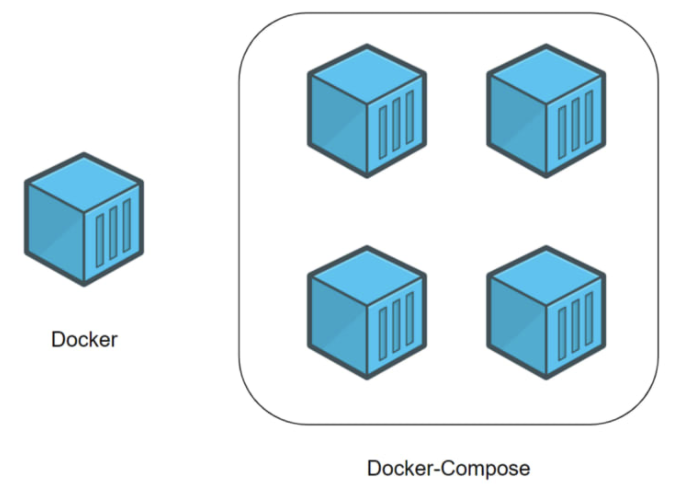
虽然我们可以单独启动多个容器或“微服务”并连接它们,但逐个操作既繁琐又低效。 Docker Compose 允许我们将这些“微服务”创建为一个单一的“服务”。
此插图展示了不同之处在部署容器时 - 通过 Docker Compose 与 Docker:
在我们演示 Docker Compose 之前,让我们先介绍使用 Docker Compose 的基础知识。
- 我们需要安装 Docker Compose(它默认不随 Docker 提供)。 安装它超出了本房间的范围,因为它根据您的操作系统和其他因素而变化。 您可以在此处查看安装文档。
- 我们需要一个有效的 docker-compose.yml 文件 - 我们稍后会谈到这一点。
- 对使用 Docker Compose 构建和管理容器的基础理解。
我已将一些基本的 Docker Compose 命令放入下表中:
| 命令 | 解释 | 示例 |
|---|---|---|
| up | 此命令将(重新)创建/构建并启动 compose 文件中指定的容器。 | docker-compose up |
| start | 此命令将启动(但要求容器已构建)compose 文件中指定的容器。 | docker-compose start |
| down | 此命令将停止并 删除 compose 文件中指定的容器。 | docker-compose down |
| stop | 此命令将停止(不删除)compose 文件中指定的容器。 | docker-compose stop |
| build | 此命令将构建(但不会启动)compose 文件中指定的容器。 | docker-compose build |
注意:这些只是部分可能的命令。 查看 compose 文档 了解所有可能的选项。
Docker Compose 展示
既然如此,让我们看看如何自己使用 Docker Compose。 在此场景中,我假设以下要求:
- 在 Apache 上运行的电子商务网站
- 此电子商务网站将客户信息存储在 MySQL 数据库中
现在,我们可以通过以下方式手动运行这两个容器:
- 创建两个容器之间的网络:
docker network create ecommerce - 运行 Apache2 Web 服务器容器:
docker run -p 80:80 --name webserver --net ecommerce webserver - 运行 MySQL 数据库服务器:
docker run --name database --net ecommerce webserver
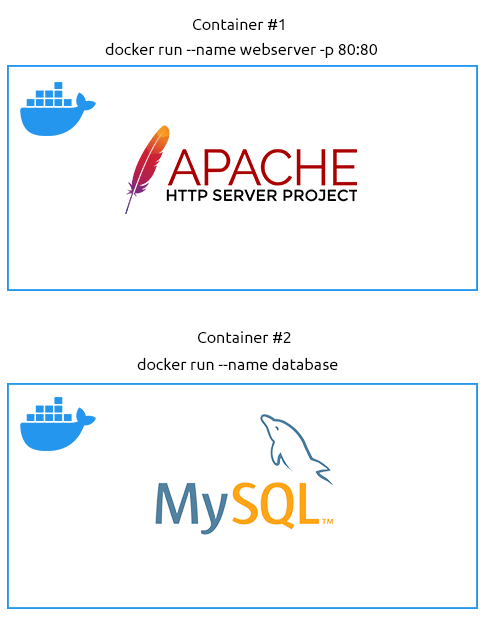
图示显示两个容器彼此独立运行,无法相互通信。
……但我们想每次都这样做吗? 或者如果我们决定扩展并涉及多个 Web 服务器呢? 我们想为每个容器每次都这样做吗? 我当然不想。
相反,我们可以通过 docker-compose up 使用 Docker Compose 一起运行这些容器,这为我们提供了以下优势:
- 一个简单的命令即可运行两者
- 这两个容器已联网在一起,因此我们无需配置网络。
- 极其便携。 我们可以将 docker-compose.yml 文件与他人共享,他们可以在不了解各个容器工作原理的情况下获得完全相同的设置。
- 易于维护和更改。 我们不必担心特定容器使用(可能过时的)镜像。
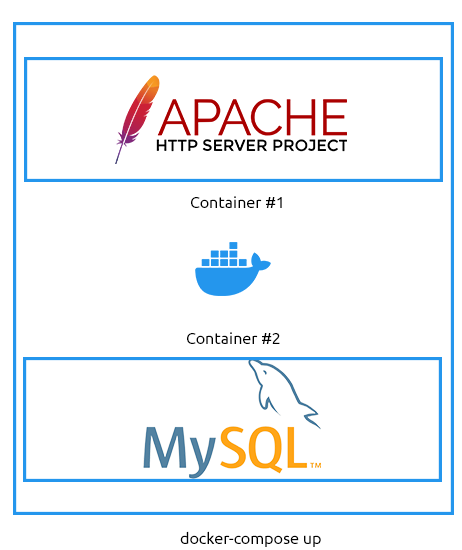
显示两个容器作为组合服务部署的图示。 这两个容器可以相互通信。
Docker-compose.yml 文件 101
一个文件统治所有。 docker-compose.yml 文件的格式与 Dockerfile 不同。 重要的是要注意 YAML 需要缩进(良好的做法是使用两个空格且必须保持一致!)。 首先,在我们创建 docker-compose.yml 文件之前,我将展示一些您需要学习的新指令,以便能够编写 docker-compose.yml 文件:
| 指令 | 解释 | 示例 |
|---|---|---|
| version | 这位于文件顶部,用于标识 docker-compose.yml 是为哪个版本的 Compose 编写的。 | '3.3' |
| services | 此指令标记要管理的容器的开始。 | services: |
| name (replace value) | 此指令是您定义容器及其配置的地方。 "name" 需要替换为您要定义的实际容器名称,例如 "webserver" 或 "database"。 | webserver |
| build | 此指令定义包含此容器/服务的 Dockerfile 的目录。 (您需要使用此指令或 image 指令)。 | ./webserver |
| ports | 此指令将端口发布到暴露的端口(这取决于镜像/Dockerfile)。 | '80:80' |
| volumes | 此指令列出应从主机操作系统挂载到容器中的目录。 | './home/cmnatic/webserver/:/var/www/html' |
| environment | 此指令用于传递环境变量(不安全),例如密码、用户名、时区配置等。 | MYSQL_ROOT_PASSWORD=helloworld |
| image | 此指令定义容器应使用哪个镜像构建(您需要使用此指令或 build 指令)。 | mysql:latest |
| networks | 此指令定义容器将成为哪些网络的一部分。 容器可以是多个网络的一部分(例如,一个 Web 服务器只能联系一个数据库,但数据库可以联系多个 Web 服务器)。 | ecommerce |
注意:这些只是部分可能的指令。 查看 compose 文件 文档了解所有可能的指令。
既然如此,让我们看看我们的第一个 docker-compose.yml 文件。 此 docker-compose.yml 文件假设以下内容:
- 我们将从前面提到的场景中运行一个Web服务器(名为web)。
- 我们将从前面提到的场景中运行一个数据库服务器(名为database)。
- Web服务器将使用其Dockerfile构建,但我们将为数据库服务器(MySQL)使用一个已构建的镜像。
- 容器将被联网以相互通信(网络名为ecommerce)。
- 我们的目录列表如下所示:
- docker-compose.yml
- web/Dockerfile
这是我们的docker-compose.yml文件的样子(提醒一下,注意缩进至关重要):
version: '3.3'
services:
  web:
    build: ./web
    networks:
      - ecommerce
    ports:
      - '80:80'


  database:
    image: mysql:latest
    networks:
      - ecommerce
    environment:
      - MYSQL_DATABASE=ecommerce
      - MYSQL_USERNAME=root
      - MYSQL_ROOT_PASSWORD=helloword

networks:
  ecommerce:
我想使用docker-compose来启动一系列容器。 什么参数允许我这样做?
up
我想使用docker-compose来删除这一系列容器。 什么参数允许我这样做?
down
docker-compose使用的.yml文件的名称是什么?
注意:对于这个问题,你需要在答案中包含.yml文件扩展名
docker-compose.yml
任务6 Docker套接字简介
本任务将解释Docker如何在操作系统和容器之间进行交互。 当你安装Docker时,会安装两个程序:
- Docker客户端
- Docker服务器
Docker采用客户端/服务器模型工作。 具体来说,这两个程序相互通信,构成了我们所熟知和喜爱的Docker。 Docker使用一种称为套接字的东西来实现这种通信。 套接字是操作系统的一个基本特性,允许数据通信。
例如,在使用聊天程序时,可能有两个套接字:
- 一个用于存储你正在发送的消息的套接字
- 一个用于存储某人正在发送给你的消息的套接字。
程序将与这两个套接字交互,以存储或检索其中的数据! 套接字可以是网络连接,也可以是表示为文件的形式。 关于套接字,重要的是要知道它们允许进程间通信(IPC)。 这仅仅意味着操作系统上的进程可以相互通信!
在Docker的上下文中,Docker服务器实际上只是一个API。 Docker服务器使用此API来监听请求,而Docker客户端使用该API来发送请求。
例如,我们来看这个命令:docker run helloworld。 Docker客户端将请求Docker服务器使用镜像"helloworld"运行一个容器。 现在,虽然这个解释相当基础,但它是Docker工作原理的基本前提。
让我们看下面的图表来展示这个过程:

有趣的是,正因为如此,我们可以使用像curl或Postman这样的API开发工具与Docker服务器交互。 但是,使用这些超出了本房间的范围。
最后,重要的是要注意,正因为如此,运行Docker的主机可以被配置为处理从另一台设备发送的命令。 如果配置不当,这是一个极其危险的漏洞,因为这意味着有人可以远程停止、启动和访问Docker容器。 尽管如此,在某些用例中,Docker的这个特性非常有用! 我们将在后续房间中更详细地介绍这一点!
术语"IPC"代表什么?
Interprocess Communication
Docker服务器可以等同于什么技术?
API
任务7 实践
通过按下绿色的"Start Machine"按钮来部署附加到此任务的虚拟机。 完全加载后,虚拟机将以分屏视图出现在你的网页浏览器中。 如果你没有看到虚拟机,请点击此页面顶部附近右上角的蓝色"Show Split View"按钮。
连接到机器。 当前正在运行的容器的名称是什么?
cloudisland
使用Docker启动一个带有"webserver"镜像的Web服务器(不带引号)。 你需要使用端口80运行容器。
启动容器后,尝试在你的浏览器中连接到https://LAB_WEB_URL.p.thmlabs.com/。 标志是什么?
THM{WEBSERVER_CONTAINER}